华为mate10怎么改文件夹图标形状 如何制作文件夹图标
一、华为mate10怎么改文件夹图标形状
华为mate10改文件夹图标方法:
一、首先用手指按住手机主屏上的任意一个图标不动,直到图标抖动。
二、然后按住想要放到文件夹中的图标,拖动到另一个图标,与之重叠。
三、接着放手,系统就会默认根据应用程序的类型创建一个新文件夹。
四、如果想要更改文件夹的名字,点击文件夹中图标上方的文字,就可以更改了。
五、当然还可以把更多的应用程序图标拖动到一个文件夹中。在手机中的一个文件夹最多可以存放“20”个应用程序图标。
六、如果想要把文件中的应用程序图标拖出去,打开文件夹,按住图标不动,直到图标开始抖动。然后按住图标,向上方或下方拖拽出去即可。
七、如果想要删除文件夹的话,只要把文件夹中所有的图标都拖拽出去,这样系统就会自动删除这个空文件夹了。
二、如何一次更换windows许多个文件夹的图标
打开“我的电脑”或者任意一文件夹,在查看方式中选图标,然后点菜单栏上依次点“工具/文件夹选项”,选“查看”,然后点“应用到所有文件夹”。
三、如何更改文件夹图标
在Windows系统中更改文件夹图标的步骤如下:
1. 找到您想要更改图标的文件夹,右键单击该文件夹,在弹出的菜单中选择“属性”。
2. 在打开的“文件夹属性”窗口中,切换到“自定义”选项卡(如果直接显示为“详细信息”或类似选项卡,请查找与个性化或外观相关的设置)。
3. 在“自定义”选项卡里,找到并点击“更改图标…”按钮。

4. 这时会弹出一个“更改图标”对话框,您可以在这个列表中选择一个系统预设的图标,或者点击“浏览”按钮来查找计算机上其他.ico格式的自定义图标文件。
5. 选择好图标后,点击“确定”按钮以应用新的图标。
6. 再次点击“确定”关闭文件夹属性窗口,此时所选文件夹的图标应该已经更改为新选择的图标样式。
请注意,不同版本的Windows可能在用户界面和具体选项上有细微差别,但基本流程是相同的。如果你使用的是较旧版本的Windows,上述步骤依然适用,只是界面可能会有所不同。
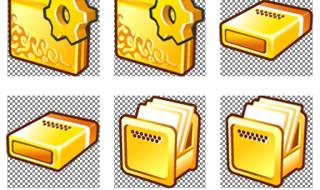
四、怎么把电脑文件夹图标换成那种可爱的自定义图标
1、文件夹属性,自定义,更改图标,选择一个你电脑里的图片即可。但是可能不只是图片轮廓,后面还有白色背景,不好看。
2、或者去网上下个想要的图片,用图片软件抠一下,轮廓抠出来,保存, 然后用上述方法改。
五、电脑文件夹怎么改成小图标
1、要将电脑文件夹改成小图标,你可以按照以下步骤操作:
2、首先,打开文件夹所在的位置。
3、然后,右键单击文件夹,选择“属性”选项。
4、在属性窗口中,点击“自定义”选项卡。
5、接下来,在文件夹图标部分,点击“更改图标”按钮。
6、在图标库中选择一个小图标,然后点击“确定”按钮。
7、最后,点击“应用”和“确定”按钮保存更改。这样,你的电脑文件夹就会变成小图标显示了。
须知
天德百科网所有的摄影作品、视频教程、文章内容及教程截图均属于本站原创,版权为本站所有。
天德百科网旨在督促自己学习总结经验,分享知识,提供的软件、插件等相关资源仅供学习交流之用。
天德百科网分享的部分内容来源于网络,旨在分享交流学习,版权为原作者所有。
天德百科网提供的资源仅供日常使用和研究,不得用于任何商业用途。如发现本站软件素材侵犯了您的权益,请附上版权证明联系站长删除,谢谢!
根据二oo二年一月一日《计算机软件保护条例》规定:为了学习和研究软件内含的设计思想和原理,通过安装、显示、传输或者存储软件等方式使用软件的,可不经软件著作权人许可,无需向其支付报酬!鉴此,也望大家转载请注明来源! 下载本站资源或软件试用后请24小时内删除,因下载本站资源或软件造成的损失,由使用者本人承担!
本网站尊重并保护知识产权,根据《信息网络传播权保护条例》,如果我们转载的作品侵犯了您的权利,请邮件通知我们,我们会及时删除。
转载请注明出处>>华为mate10怎么改文件夹图标形状 如何制作文件夹图标